Mes: agosto 2018

  • 3 alternativas gratuitas a Scrivener

    Si estás cansado de escribir en Word y has pensado en cambiarte a Scrivener pero te echa para atrás el precio, siempre puedes probar algunas alternativas menos conocidas pero igualmente válidas para escribir textos y especialmente diseñadas para escribir novelas. Las tres propuestas que os muestro en este artículo son Raven, Bibisco y Manuskript. La razón es que las tres aplicaciones están disponibles tanto para Windows como para Mac. ¡Vamos allá!

    Raven
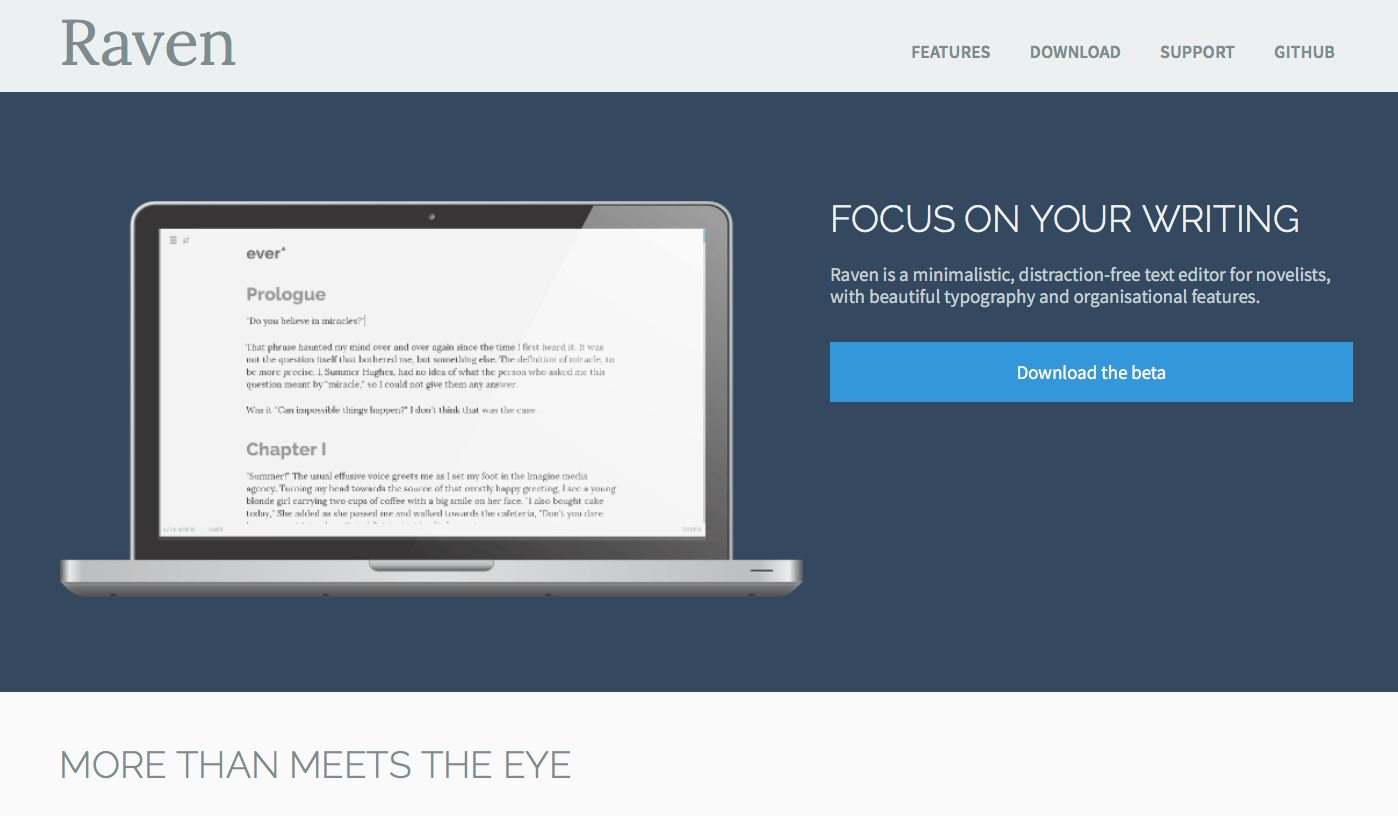
    Es la aplicación más sencilla de las tres, se define a sí misma como un editor minimalista para novelistas. Se trata de un pequeño editor de texto que es capaz de estructurar en capítulos nuestra novela, poco más que eso. Tal vez sea la mejor opción para aquellos que no se quieren complicar la vida: abrir la aplicación, crear un nuevo proyecto y a escribir.

    Como veis, no tiene muchas más opciones que un editor sencillo pero elegante, un contador de palabras en la parte inferior y unos iconos en la parte superior que nos llevarán a las opciones (donde podremos crear los capítulos y exportar la novela) o ampliar la pantalla al máximo, ideal para alejarte de distracciones.

    Es interesante la opción de guardar los proyectos directamente en una carpeta de nuestra elección, en mi caso directamente en una carpeta de Dropbox, con lo que te ahorras sustos imprevistos. En general, pese a su extremada sencillez, o quizás por ella, sea uno de los que más uso para escribir.

    Descargar Raven

    Bibisco

    Esta aplicación ya es una alternativa más seria a Scrivener. Una vez instalada nos preguntará en qué idioma vamos a usar Bibisco (incluido el español y sus variantes, también el catalán) y en qué carpeta guardaremos los proyectos. Podremos seleccionar una carpeta de Dropbox o Google Drive y tener copias de seguridad automáticas. 

    El editor es más sofisticado que en Raven, para empezar tendremos que definir la novela, su estructura, personajes, lugares, etc. Resultará especialmente útil para aquellos escritores que quieren tenerlo todo bien controlado, todas las opciones para que no se pierda nada y se pueda consultar rápidamente todo el contenido de la novela.

    La única pega que yo le pondría es que no te deja escribir desde el primer momento, de alguna manera te obliga a ser metódico con la estructura, pero entiendo que para una novela más larga esta propuesta sería la opción más lógica. 

    Descargar Bibisco

    Manuskript

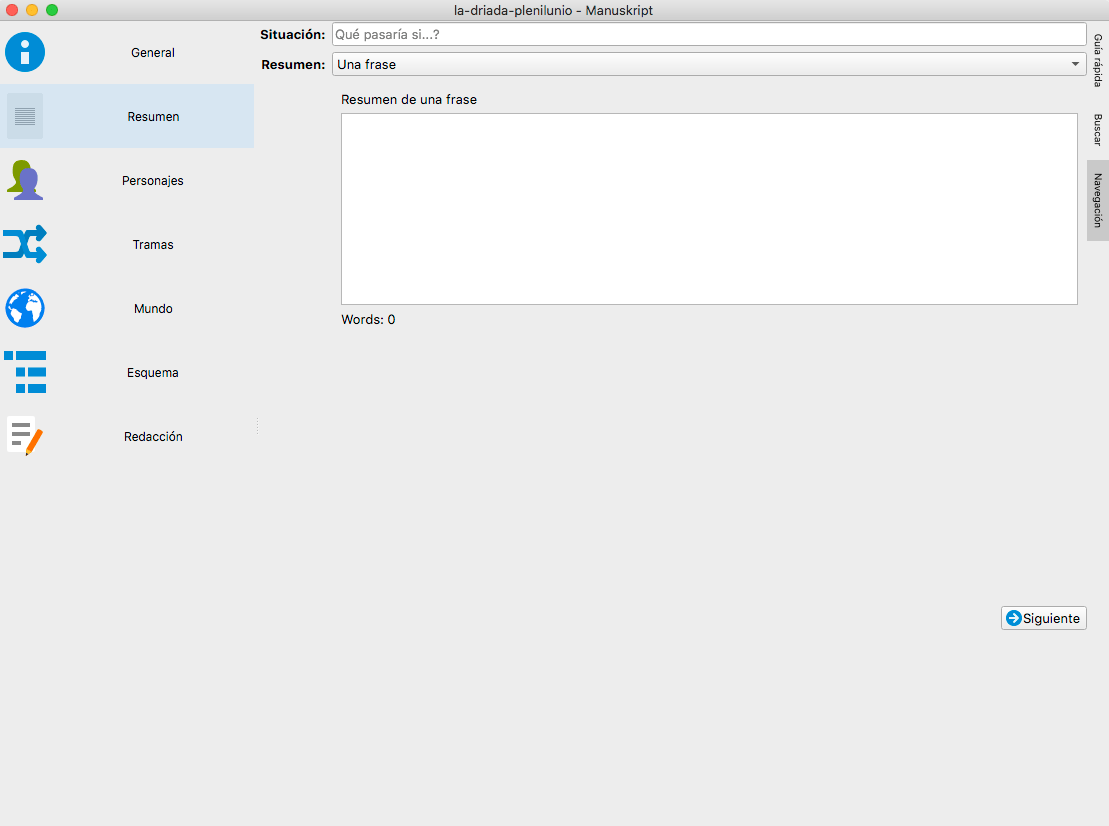
    Esta es una aplicación de código abierto y posiblemente la más completa de las tres, pero todavía está en versión beta (cuando escribo esto está en la versión 0.7.0). La instalación en Mac es más complicada porque viene todo el código y debes generar el programa con un instalador un tanto espartano. De hecho, para instalarlo he tenido que seguir los siguientes pasos: https://github.com/olivierkes/manuskript/wiki/Run-manuskript-on-OS-X (se deben instalar las herramientas de programación necesarias para compilar el programa, tarda un ratito).

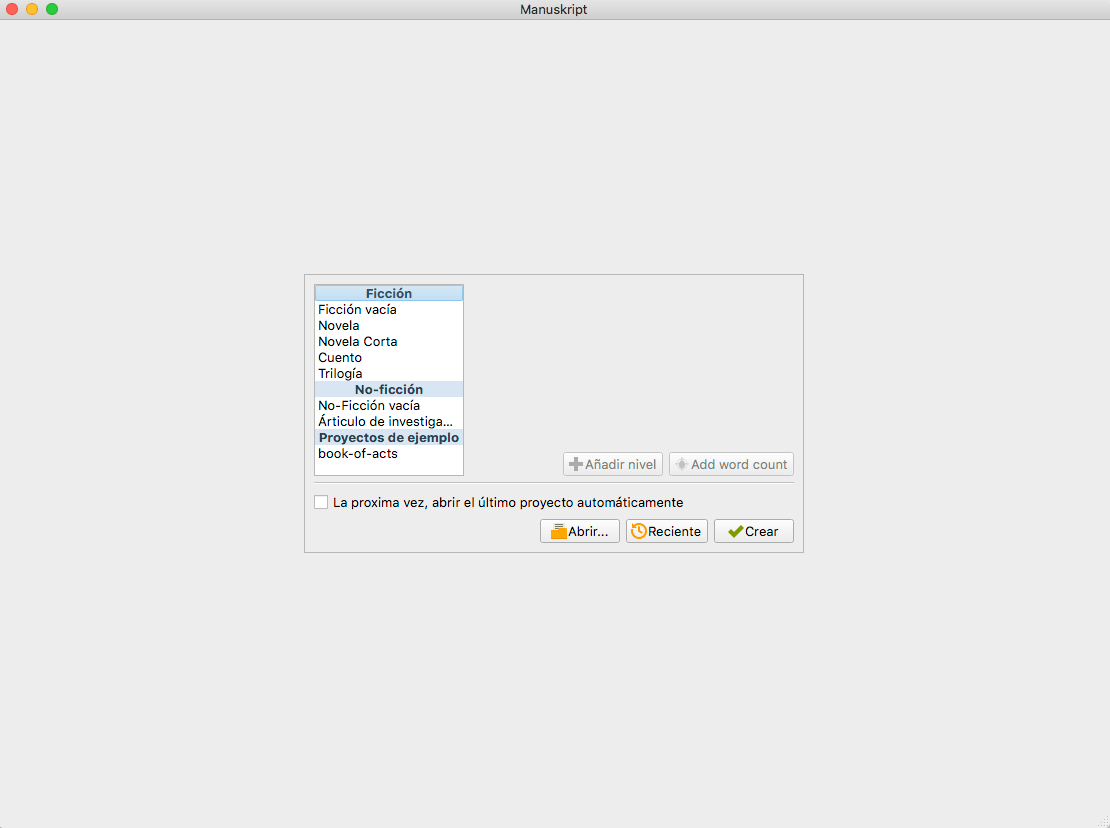
    Una vez instalado vemos un menú de opciones donde podremos escoger qué tipo de texto editar, lo que nos generará un tipo de estructura adecuado para escribir la novela o el artículo en cuestión.
    Es interesante ver el ejemplo del “Book of Acts” para comprobar cómo quiere Manuskript que se organice el texto. Esta es la aplicación tal vez más complicada de las tres, pero tiene mucho potencial y es interesante descubrir todo lo que ofrece, ya que no solo está dedicada a novela, también puede ayudarnos a escribir artículos, trabajos de fin de carrera, libros técnicos, etc.

    Descargar Manuskript

    Notas finales

    Así que estas tres opciones, de menor a mayor complicación, son mis alternativas a Scrivener. Hay más opciones, como yWriter, y también una de pago algo más económica que Scrivener llamada DabbleWriter, aunque no la he usado personalmente. Otras opciones pasan por Google Docs, siempre en línea, o por Evernote, que no es explícitamente un editor, sino un bloc de notas, pero que podemos usar para escribir y esctructurar una novela. ¡Ah! Claro, también podemos seguir usando Word o Pages, o tal vez LibreOffice… ¡hay todo un mundo de editores para escoger!

  • Cómo crear un Droplet en Photoshop para reducir la densidad de tinta

    En ocasiones realizamos tareas repetitivas en diseño gráfico, como por ejemplo convertir imágenes RGB a CMYK, reducir tamaños para publicación web, etc. Para que hacer esto no sea un tedio podemos crear un proceso de automatización de tareas en Photoshop, de tal manera que dicha tarea solo la haremos una vez y la grabaremos como acción, con lo cual solo tendremos que pulsar el PLAY en la acción así guardada y se convertirán automáticamente las imágenes.

    Sin embargo, podemos automatizar aún más este proceso creando un Droplet. Los Droplets de Photoshop son como pequeñas apps personalizadas que aglutinan acciones. Es posible generar un Droplet que contenga una acción y guardarlo en alguna carpeta, de tal manera que podemos arrastrar y soltar un grupo de imágenes al Droplet y éste automáticamente abrirá Photoshop y realizará los cambios en todas la imágenes. Supone un ahorro de tiempo considerable.

    En este artículo veremos cómo crear una acción de reducción de tinta a 280, después crearemos un Droplet y finalmente convertiremos un grupo de imágenes para prepararlas para imprenta. ¿Por qué he escogido lo de la reducción de tintas? Pues porque resulta que muchas imprentas piden este requisito en nuestras artes finales y muchos diseñadores nóveles no saben como solucionar este problema de manera rápida, por lo que algunos optan por reducir los niveles de tinta de sus imágenes de manera manual, trasteando con el panel de Curvas. Esto es algo que requiere mucho tiempo y puede que el cliente nos haya dado un plazo muy ajustado, por lo que usar automatizaciones puede ser una buena opción.

    ¡Manos a la obra!

    Supongamos que una imprenta nos exige una especificación técnica que dice tal que así: “The percentage value of all used inks summed up together can not exceed 280%”, lo que equivale a decir que la densidad de tinta (también llamada ink coverage, ink density o ink rate) no debe superar en ningún caso el porcentaje de 280.

    Esto es, si la densidad total en una imagen en CMYK es de 400% (100% cyan, 100% magenta, 100% amarillo y 100% negro), hay que reducir cualquier densidad de color superior para que como máximo sea del 280%. Esto es algo que a los artistas e ilustradores no les gusta nada, puesto que implica variar ligeramente los tonos de sus artes finales, pero es necesario para que la imprenta pueda trabajar sin problemas.

    ¡Vamos allá! Abrimos Photoshop y cargamos una imagen, a ser posible bien oscura o con densidades altas de tintas.

    En el ejemplo, podemos ver una ilustración de una crátera con tonos oscuros. La imagen está aún en RGB, pero si nos vamos al panel Info y pasamos el ratón por la imagen veremos los valores de densidad de tinta en el panel. En la imagen vemos que los valores de la selección que se quedarán tras la conversión a CMYK son de C:83%, M:75%, Y:60% y K: 88%, lo que da un total de 312% de densidad de tinta. La imprenta nos rechazará la imagen.

    Crear una nueva acción

    Lo primero que haremos será ir al panel de Acciones, que podemos visualizar haciendo click en Ventana/Acciones.

    Acto seguido, creamos una nueva Acción. Podemos crearla en la carpeta por defecto o crear una carpeta de Acciones personalizadas.

    Le damos nombre a la Acción. Es importante definir claramente lo que hace a la hora de nombrarla, porque pasado un tiempo nos podemos olvidar y si entonces tenemos un rosario de acciones llamadas “prueba”, “prueba2” o “prueba_OK” lamentaremos no haber hecho caso a este paso.

    Le damos al botón de grabar (REC) que entonces se pondrá de color rojo, como si estuviéramos grabando un vídeo. Esto es así porque va a empezar a grabar la secuencia de acciones que hagamos hasta que hagamos click en el botón de STOP. Esto es, no se puede hacer otra cosa con Photoshop porque de lo contrario grabará pasos indeseados en nuestra acción.

    Para el ejemplo, en nuestro caso vamos a reducir el nivel de tintas, para lo cual necesitamos ir a un panel relacionado con el color: Edit/Color Settings.

    Una vez abierta la ventana de diálogo, creamos un nuevo perfil de color en el espacio de trabajo CMYK. En mi caso pasaré del estándar Coated FOGRA39 a un nuevo Custom CMYK.

    En el nuevo Custom CMYK nos vamos al apartado Separation Options/Total Ink Limit y lo cambiamos de 300 (en mi caso) a 280, que es el porcentaje que queremos como máximo en nuestra densidad de color. Lo llamo “ink280”.

    Comprobamos que se está grabando la acción y seguimos. Vamos a cambiar el espacio de trabajo al nuevo color, para ello nos vamos a Edit/Convert to profile.

    Seleccionamos nuestro espacio de color CMYK personalizado, ink280.

    En este paso terminaría la automatización y podríamos dejar de grabar, pero es bueno ir probando configuraciones para el futuro Droplet. Por ejemplo podríamos añadir un paso más de “Flatten image”, grabar la imagen en formato TIFF, etc. Por último, comprobamos que funciona el Droplet abriendo imágenes y pulsando el PLAY.

    En el ejemplo, observamos que la imagen de la crátera ha bajado sus niveles, que ya no sobrepasan los 280% de CMYK.

    Crear el Droplet

    Antes de crear el Droplet crearemos una automatización de proceso por lotes, que nos servirá para ejecutar la acción a múltiples imágenes con un solo click, para ello vamos a File/Automate/Batch.

    Elegimos una carpeta fuente (la imágenes a procesar) y una carpeta de destino (las imágenes procesadas) y escogemos los ajustes según nuestras preferencias. Es bueno ir probando diferentes formas de automatización, comprueba con algunas imágenes la configuración que más te sirva para optimizar tu flujo de trabajo.

    Ahora sí, creamos el Droplet, para lo cual vamos a File/Automate/Create Droplet. En el cuadro de diálogo que se abre escogemos la carpeta contenedora y de destino (a mí personalmente me gusta simplemente arrastrar los archivos al Droplet y sobreescribirlos, pero para ello recomiendo trabajar siempre con copias de seguridad).

    Tendremos que escoger una carpeta donde guardar el Droplet, esto no es tan importante porque luego podremos llevárnoslo a donde queramos, pero sí es importante el nombre que le pusimos al principio de todo a la Acción: es el nombre del Droplet.

    Ahora solo nos queda probarlo. Escogemos un grupo de imágenes, las arrastramos y soltamos en el Droplet y… ¡tachán! Photoshop se abre y las va cambiando de una en una. Esto con cuatro imágenes tal vez no sea tan impresionante, pero cuando tienes que convertir miles de imágenes es como si bajara la mismísima Santa Tecla a echarte una mano personalmente.

    Notas finales

    Si trabajamos, como espero que lo hagáis, con Indesign para producir los PDF finales, podemos ver si todo el trabajo está yendo bien según las especificaciones de la imprenta con la ayuda de un Panel un tanto infravalorado: Salida/Previsualización de separaciones.

    Una vez abierto el panel Previsualización de separaciones, que viene Desactivado por defecto, nos vamos a la pestaña y escogemos la opción Límite de tinta; luego ponemos 280% y comprobamos como está el documento. En el ejemplo, podemos ver que la figura de la mujer, concretamente el pelo y la lira, están coloreados de rojo, esto es que sobrepasan los 280% de CMYK y tendremos que retocar la densidad de tinta de la imagen.

    Por último, recordar que cuando exportemos nuestros artes finales en PDF para entregar a la imprenta, la exportación debe ser sin conversión de color: “PDFx Export settings – Output – No color Conversion”. Aunque aquí habría mucho que decir, puesto que cada imprenta tiene sus perfiles favoritos; esto lo dejamos para otro artículo. ¡Espero que os haya sido útil!